728x90
반응형
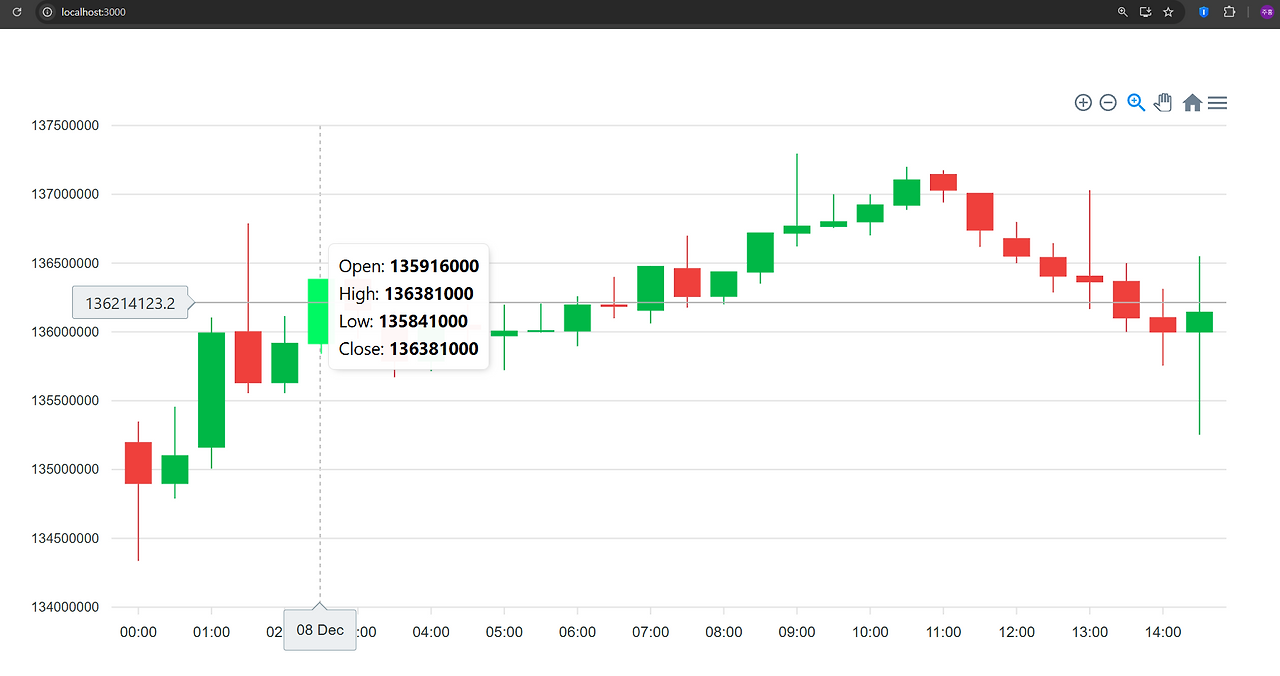
결과화면
1. npm 설치

npm install react-apexcharts apexcharts
1) apexcharts
- 차트 엔진 ( 실제 그래프 그리는 핵심 라이브러리 )
- 브라우저에서 차트 UI를 그리는 기능을 제공한다.
2) react-apexcharts
- React에서 apexcharts를 쉽게 쓰드록 만든 래퍼이다.
- React 컴포넌트 형태로 <Chart /> 를 사용할 수 있게 해준다.
import reactCandleChart.js
import React, { useState, useEffect } from "react";
import Chart from "react-apexcharts";
import axios from "axios";


function CandleChart() {
    const [candle, setCandle] = useState([]);

    useEffect(() => {
        axios
            .get("http://localhost:8000/chart/candle")   // ← 직접 호출
            .then(res => setCandle(res.data))
            .catch(err => console.log(err));
    }, []);

    const seriesData = candle.map(item => ({
        x: new Date(item.candle_date_time_kst),
        y: [
            item.opening_price,
            item.high_price,
            item.low_price,
            item.trade_price,
        ]
    }));

    const chartOptions = {
        chart: { type: "candlestick", height: 450 },
        xaxis: { type: "datetime" },
        yaxis: { tooltip: { enabled: true } },
    };

    return (
        <Chart
            options={chartOptions}
            series={[{ data: seriesData }]}
            type="candlestick"
            height={450}
        />
    );
}

export default CandleChart;
ApexCharts 데이터 변환
const seriesData = candle.map(item => ({
x: new Date(item.candle_date_time_kst),
y: [
item.opening_price,
item.high_price,
item.low_price,
item.trade_price,
]
}));
ApexCharts의 캔들 차트는 위와 같은 형태로 넣어야한다.
{ x : 날짜, y : [시가, 고가, 저가, 종가] }
즉, Upbit 데이터를 ApexCharts 표준 포맷으로 변환 하는 부분을 담당한다.
(변수는 item이 아니라 아무거나 가능)
차트 옵션 설정
const chartOptions = {
chart: { type: "candlestick", height: 450 },
xaxis: { type: "datetime" },
yaxis: { tooltip: { enabled: true } },
};
chart.type = "candlestick"
→ 캔들 차트를 그리겠다는 의미
xaxis.type = "datetime"
→ x축을 시간 축으로 쓰겠다는 의미
yaxis.tooltip.enabled = true
→ 마우스 hover 시 가격 정보 표시
실제 차트 렌더링
return (
<Chart
options={chartOptions}
series={[{ data: seriesData }]}
type="candlestick"
height={450}
/>
);
ApexCharts 컴포넌트에 옵션과 데이터 전달해서 화면에 차트를 그림.
options → 차트설정
series → 실제 데이터
type="candlestick" → 차트 종류 명시
height → 차트 높이 조절
이렇게 변경만 해주면

이런식으로 차트가 바로 그려진다.
다음 포스팅에서는 이동 평균선을 넣어보도록 하자.
728x90
반응형
'✨ Front-end > 리액트(React)' 카테고리의 다른 글
| [React] ApexChart로 이동평균선(MA) 그리기 (0) | 2025.12.10 |
|---|---|
| [Spring-Boot , React] 스프링부트와 React 연동하기 (0) | 2023.09.26 |
| [React] 에러 react-scripts 은(는) 내부 또는 외부 명령 실행할 수 있는 프로그램 또는 배치 파일이 아닙니다. (0) | 2023.09.26 |
| [React] Redux 사용 (store, actions, reducers, dispatch) (1) | 2023.09.25 |
| [React] Redux 개념과 동작원리 (0) | 2023.09.25 |


댓글